🚀 Agent 자동 설치
학습 안내
MDRM 서버에서 원격으로 Agent를 일괄 배포하는 자동 설치 방식의 요구사항과 단계별 설정 절차를 학습합니다.
1. 요구사항
MDRM 서버를 통해 Agent를 자동으로 설치하기 위해서는 대상 서버의 운영체제(OS)별 사전 준비가 필요합니다.
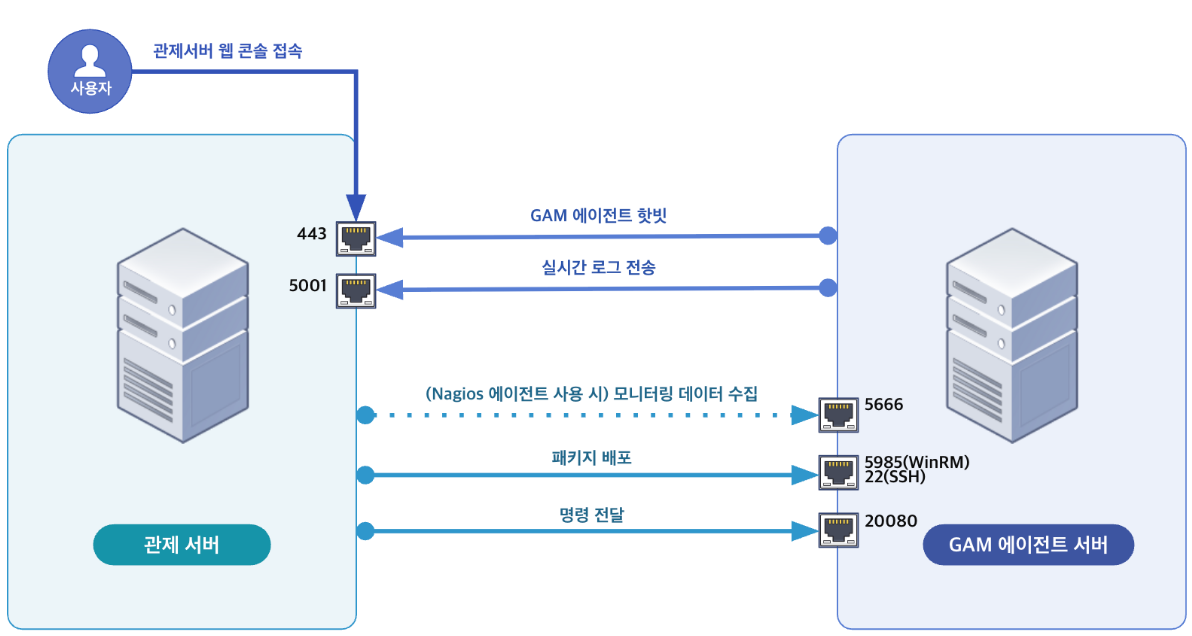
1.1 Linux & Unix 계열
- 원격 접속: SSH를 통한 원격 접속이 가능해야 합니다.
- Python 설치: Python 2.7 또는 Python 3.6~3.12 버전이 설치되어 있어야 합니다.
- 계정 권한: 접속 계정은
sudo권한을 보유해야 합니다.
1.2 Windows 계열
- WinRM 설정: WinRM을 통한 원격 접속이 가능해야 합니다. 터미널(CMD)에서 아래 명령어를 순차적으로 실행하십시오.
(Windows 2008 R2 이전 버전은 추가로
winrm quickconfig -q winrm set winrm/config/winrs @{MaxMemoryPerShellMB="1024"} winrm set winrm/config @{MaxTimeoutms="1800000"} winrm set winrm/config/service @{AllowUnencrypted="true"} winrm set winrm/config/service/auth @{Basic="true"}winrm set winrm/config/Listener?Address=*+Transport=HTTP @{Port="5985"}실행 필요) - 환경 구성: .NET Framework 4.0 이상 및 PowerShell 3.0 이상이 필요합니다.
- 핫픽스(Hotfix): PowerShell v3.0 환경에서는 WinRM 버그 패치를 위해 다음 스크립트를 실행하십시오.
1.3 관제 서버 FQDN 설정
Agent는 관제 서버의 FQDN(Fully Qualified Domain Name) 정보를 통해 통신합니다.
- DNS 활용: DNS 서버에 관제 서버의 IP와 FQDN을 등록합니다.
- hosts 파일 활용: DNS 사용이 어려운 경우 각 대상 서버의
hosts파일에 정보를 입력합니다.- 파일 위치:
- Windows:
C:\Windows\System32\drivers\etc\hosts - Linux:
/etc/hosts
- Windows:
- 입력 예시:
<IP 주소> <FQDN 명칭>(예:10.20.33.100 mdrm.mantech.co.kr)
- 파일 위치:
2. 설치 절차
2.1 1단계: MDRM 웹 UI 접속
- MDRM 웹 콘솔에 로그인
- 시스템 관리 메뉴로 이동
- 시스템 추가 버튼 클릭
2.2 2단계: 서버 정보 입력
다음 정보를 입력합니다:
| 항목 | 설명 | 예시 |
|---|---|---|
| 호스트명 | 대상 서버의 호스트명 | web-server#01 |
| IP 주소 | 대상 서버의 IP | 10.20.33.101 |
| SSH 포트 | SSH 접속 포트 | 22 (기본값) |
| 사용자명 | SSH 접속 계정 | root |
| 비밀번호 | SSH 접속 비밀번호 | ******** |
2.3 3단계: 설치 옵션 선택
- 설치 경로: 기본값
/opt/gam_agent - 자동 시작: Agent 설치 후 자동 시작 여부
- 방화벽 설정: 필요한 포트 자동 오픈 여부
2.4 4단계: 설치 실행
- 설치 시작 버튼 클릭
- 설치 진행 상황 모니터링
- 설치 완료 확인
3. 설치 확인
설치가 완료되면 다음을 확인합니다:
3.1 Agent 프로세스 확인
3.2 MDRM 웹 UI에서 확인
- 시스템 목록에서 새로 추가된 서버 확인
- 상태가 "정상" 또는 "연결됨"으로 표시되는지 확인
- Heartbeat가 정상적으로 수신되는지 확인
4. 장점
✅ 간편성 - 웹 UI에서 클릭 몇 번으로 설치 완료 - 복잡한 명령어 입력 불필요
✅ 자동화 - 설치부터 등록까지 자동 처리 - 설정 파일 자동 생성
✅ 일관성 - 모든 서버에 동일한 방식으로 설치 - 설정 오류 최소화